
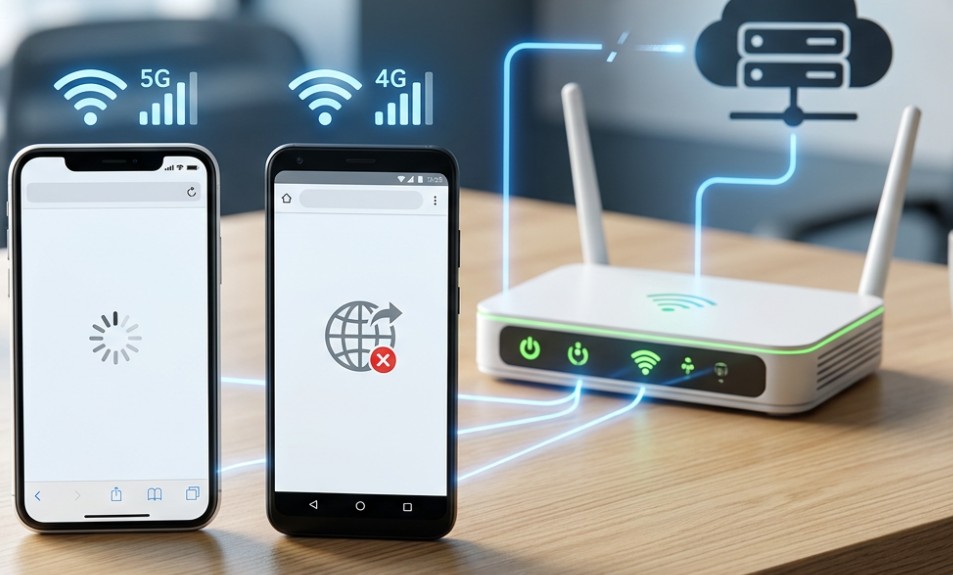
وقتی نماد وای فای یا اینترنت همراه روی گوشی شما فعال است اما هیچ صفحه ای در مرورگر باز نمی شود، مشکل معمولاً به اختلال در تنظیمات DNS، تداخل آدرس آی پی یا نیاز به راه اندازی مجدد مودم و گوشی مربوط می شود. با خاموش و روشن کردن حالت پرواز و بررسی تنظیمات شبکه، این مشکل در اکثر مواقع برطرف خواهد شد. اگر گوشی اصلاً به اینترنت متصل نمی شود، راهنمای رفع مشکل وصل نشدن گوشی به اینترنت را بخوانید.
درک مشکل اتصال بدون دسترسی به اینترنت
یکی از کلافه کننده ترین تجربه ها در استفاده از گوشی هوشمند، مواجهه با خطای عدم دسترسی به اینترنت در حالی است که آیکون وای فای یا اینترنت همراه با تمام وجود روشن است. مرورگر باز می شود اما پیام خطای DNS Probe Finished یا No Internet را نمایش می دهد. این وضعیت نشان می دهد که ارتباط فیزیکی یا منطقی بین گوشی و مودم برقرار است، اما مسیری برای رسیدن به سرورهای جهانی وجود ندارد.
برای درک بهتر این موضوع باید بدانید که اتصال به مودم تنها نیمی از راه است. گوشی شما از طریق پروتکل DHCP یک آدرس آی پی محلی دریافت می کند و سپس برای ترجمه آدرس وب سایت ها به سرورهای DNS نیاز دارد. اگر هر یک از این لایه ها دچار اختلال شود، گوشی شما به مودم وصل است اما مودم نمی تواند داده ها را به اینترنت جهانی منتقل کند. در ادامه تمام دلایل و راه حل های تخصصی برای سیستم عامل های اندروید و iOS را بررسی می کنیم.
جدول بررسی دلایل و راه حل های سریع
| علت اصلی مشکل | راه حل پیشنهادی |
|---|---|
| پر شدن یا اختلال در کش DNS | تغییر سرور DNS یا پاک کردن کش مرورگر |
| تداخل آدرس آی پی در شبکه محلی | راه اندازی مجدد مودم و تمدید آی پی گوشی |
| بهم ریختن تنظیمات APN در اینترنت سیم کارت | بازگردانی APN به حالت پیش فرض در اندروید |
| اختلال در تنظیمات شبکه وای فای یا بلوتوث | ریست کردن تنظیمات شبکه در گوشی |
| هنگ کردن نرم افزاری مودم یا روتر | خاموش و روشن کردن روتر و بررسی کابل ها |
| تنظیم نبودن تاریخ و ساعت دستگاه | فعال سازی تنظیم خودکار تاریخ و زمان |
راه حل های عمومی و اولیه برای اندروید و آیفون
پیش از ورود به تنظیمات پیچیده، همیشه باید روش های ساده اما بسیار موثر را امتحان کنید. بسیاری از اوقات، یک باگ موقت در ماژول وایرلس گوشی باعث این مشکل می شود.
۱. استفاده از حالت پرواز
حالت پرواز را روشن کنید، ده ثانیه صبر کنید و سپس آن را خاموش نمایید. این کار باعث می شود تمام ارتباطات رادیویی گوشی شامل وای فای، بلوتوث و اینترنت همراه قطع و دوباره از نو برقرار شود. این روش ساده، بسیاری از تداخلات موقت شبکه را برطرف می کند.
۲. فراموش کردن شبکه و اتصال مجدد
به تنظیمات وای فای بروید، روی شبکه فعلی خود نگه دارید یا روی علامت چرخ دنده کنار آن بزنید و گزینه Forget Network یا فراموش کردن شبکه را انتخاب کنید. سپس دوباره رمز عبور را وارد کرده و متصل شوید. این کار باعث می شود تنظیمات ذخیره شده قبلی که ممکن است دچار خطا شده باشند پاک شوند.
۳. بررسی تاریخ و ساعت گوشی
شاید عجیب به نظر برسد، اما اگر تاریخ و ساعت گوشی شما با سرورهای جهانی هماهنگ نباشد، پروتکل های امنیتی SSL و TLS مسدود شده و صفحات باز نمی شوند. تنظیمات تاریخ و ساعت را روی حالت خودکار یا Automatic قرار دهید.
آموزش گام به گام رفع مشکل در گوشی های اندروید
سیستم عامل اندروید به دلیل تنوع نسخه ها و برندها، تنظیمات شبکه متفاوتی دارد. اگر از اینترنت سیم کارت استفاده می کنید، تنظیمات APN مهم ترین بخش است.
بررسی و تنظیم مجدد APN
نام نقاط دستیابی یا APN تنظیماتی است که به گوشی می گوید چگونه به دروازه اینترنت اپراتور متصل شود. اگر این تنظیمات دستکاری شده یا دچار باگ شوند، اینترنت وصل است اما صفحه باز نمی شود.
- به تنظیمات گوشی بروید.
- وارد بخش Connections یا Network and Internet شوید.
- گزینه Mobile Networks یا شبکه های موبایل را انتخاب کنید.
- روی Access Point Names یا نام های نقاط دستیابی ضربه بزنید.
- منوی سه نقطه بالا را باز کرده و Reset to Default را بزنید.
اگر از اینترنت همراه ایرانسل استفاده می کنید، راهنمای دلایل وصل نشدن اینترنت ایرانسل و روش های رفع آن را هم ببینید.
تغییر DNS خصوصی در اندروید
از اندروید ۹ به بعد، قابلیتی به نام Private DNS اضافه شده است. گاهی اوقات سرور پیش فرض اپراتور دچار اختلال می شود.
- به تنظیمات و بخش Network and Internet بروید.
- گزینه Private DNS را پیدا کنید.
- آن را روی Off قرار دهید یا گزینه Private DNS provider hostname را انتخاب کرده و عبارت dns.google را وارد کنید و ذخیره نمایید.
بازنشانی تنظیمات شبکه
اگر هیچ کدام از روش های بالا جواب نداد، تنظیمات شبکه را ریست کنید. توجه داشته باشید که این کار عکس ها یا فایل های شما را پاک نمی کند، اما تمام رمزهای وای فای ذخیره شده و جفت سازی های بلوتوث حذف می شوند.
- به Settings و سپس System بروید.
- گزینه Reset options را انتخاب کنید.
- روی Reset Wi-Fi, mobile & Bluetooth ضربه بزنید و تایید کنید.
آموزش گام به گام رفع مشکل در گوشی های آیفون
در سیستم عامل iOS، مدیریت شبکه ها متمرکزتر است و خطاهای مربوط به DNS و لیست DHCP بیشتر دیده می شود.
تمدید اجاره آی پی یا Renew Lease
گاهی اوقات مودم آدرس آی پی قبلی گوشی را اشغال می کند و اجازه اتصال به اینترنت را نمی دهد.
- به تنظیمات وای فای بروید.
- روی علامت آبی رنگ اطلاعات در کنار شبکه خود ضربه بزنید.
- پایین بیایید و گزینه Renew Lease را پیدا کرده و تایید کنید.
تنظیم دستی DNS در آیفون
برای دور زدن اختلالات DNS در آیفون، می توانید سرور را به صورت دستی تغییر دهید.
- در همان بخش اطلاعات وای فای، گزینه Configure DNS را پیدا کنید.
- آن را از حالت Automatic به Manual تغییر دهید.
- سرورهای قبلی را پاک کرده و آدرس 8.8.8.8 و 1.1.1.1 را وارد کنید.
- ذخیره را بزنید و مرورگر را تست کنید.
ریست تنظیمات شبکه در iOS
این روش قطعی ترین راه برای رفع باگ های نرم افزاری شبکه در آیفون است.
- به مسیر Settings > General > Transfer or Reset iPhone بروید.
- گزینه Reset را بزنید.
- Reset Network Settings را انتخاب کرده و رمز عبور گوشی را وارد کنید.
بررسی تنظیمات مودم و روتر
اگر مشکل فقط در یک گوشی خاص نیست و تمام دستگاه های متصل به وای فای با این خطا مواجه هستند، مشکل قطعاً از مودم یا شرکت ارائه دهنده اینترنت است.
اگر هنگام اتصال به وای فای با خطای دریافت آدرس IP روبه رو می شوید، آموزش رفع خطای دریافت آدرس IP را ببینید.
راه اندازی مجدد مودم
مودم ها نیز مانند کامپیوترها دارای حافظه موقت و پردازنده هستند. با گذشت زمان، جدول مسیریابی یا کش DNS مودم پر شده و از کار می افتد. مودم را از برق کشیده، سی ثانیه صبر کنید و دوباره به برق متصل کنید. پس از روشن شدن کامل چراغ ها، اینترنت را تست کنید.
بررسی کابل ها و چراغ های مودم
چراغ مربوط به اینترنت یا کره زمین روی مودم را بررسی کنید. اگر این چراغ قرمز است یا خاموش می شود، مشکل از سمت شرکت ارائه دهنده اینترنت یا قطعی کابل تلفن و فیبر نوری است و باید با پشتیبانی اپراتور تماس بگیرید.
تست در سطح مرورگر و برنامه ها
گاهی اوقات اینترنت کاملاً سالم است اما یک برنامه خاص یا مرورگر دچار مشکل شده است.
استفاده از حالت ناشناس یا Incognito
یک صفحه ناشناس در مرورگر خود باز کنید. اگر صفحات در این حالت باز می شوند، مشکل از کش و کوکی های مرورگر شماست. باید به تنظیمات مرورگر رفته و History و Cache را پاک کنید.
بررسی محدودیت های برنامه
در اندروید، ممکن است دسترسی اینترنت برای یک برنامه خاص به صورت تصادفی مسدود شده باشد. به تنظیمات، بخش Applications، برنامه مورد نظر و سپس Mobile data & Wi-Fi بروید و تیک Allow data usage را فعال کنید.
نتیجه گیری
مشکل وصل بودن اینترنت گوشی اما باز نشدن صفحات، یکی از رایج ترین خطاهای شبکه است که ریشه در اختلالات DNS، تداخل آی پی یا باگ های نرم افزاری مودم دارد. با انجام مراحل ساده ای مانند استفاده از حالت پرواز، تغییر سرور DNS، تنظیم مجدد APN در اندروید یا ریست تنظیمات شبکه در آیفون، این مشکل در بیش از نود درصد مواقع برطرف می شود. اگر با انجام تمام این کارها همچنان هیچ دستگاهی به اینترنت دسترسی ندارد، قطعا مشکل از سمت شرکت ارائه دهنده اینترنت شماست و باید با پشتیبانی آن ها تماس بگیرید.
سوالات متداول
آیا با ریست کردن تنظیمات شبکه، عکس ها و مخاطبین گوشی پاک می شوند؟
خیر، ریست تنظیمات شبکه هیچ تاثیری روی فایل های شخصی، عکس ها، ویدیوها و مخاطبین شما ندارد. تنها رمزهای عبور وای فای و تنظیمات بلوتوث پاک می شوند.
چرا فقط یک سایت خاص باز نمی شود اما بقیه سایت ها سالم هستند؟
اگر فقط یک آدرس اینترنتی خاص باز نمی شود، مشکل از تنظیمات گوشی یا مودم شما نیست. احتمالاً سرور آن سایت دچار اختلال شده است یا توسط فایروال شبکه مسدود شده است.
بهترین سرور DNS برای استفاده در گوشی کدام است؟
سرورهای 8.8.8.8 متعلق به گوگل و 1.1.1.1 متعلق به کلودفلر از سریع ترین و پایدارترین سرورهای DNS در جهان هستند که برای دور زدن اختلالات محلی بسیار مناسب اند.
خطای DNS Probe Finished No Internet دقیقاً یعنی چه؟
این خطا یعنی مرورگر شما آدرس سایت را به سرور DNS داده است، اما سرور DNS نتوانسته است آدرس آی پی مربوط به آن سایت را پیدا کند یا پاسخ ندهد. با تغییر DNS این مشکل حل می شود.